Domain kurbelursel.de kaufen?
Wir ziehen mit dem Projekt
kurbelursel.de um.
Sind Sie am Kauf der Domain
kurbelursel.de interessiert?
domain@kv-gmbh.de · 0541-91531010
Domain kurbelursel.de kaufen?
Wie beim iPad Bildschirm drehen?
Um den Bildschirm auf einem iPad zu drehen, kannst du die Bildschirmrotationssperre aufheben, indem du vom unteren Bildschirmrand nach oben wischst, um das Kontrollzentrum aufzurufen. Dort findest du ein Symbol mit einem Schloss und einem Pfeil, das die Bildschirmrotationssperre darstellt. Tippe darauf, um sie zu deaktivieren. Alternativ kannst du auch die Einstellungen öffnen, auf "Anzeige & Helligkeit" gehen und dort die Option "Bildschirmrotation" aktivieren. Dadurch wird der Bildschirm automatisch gedreht, wenn du das iPad in eine andere Position bringst. **
Wie kann ich Bildschirm drehen einstellen Ipad?
Um den Bildschirm auf einem iPad zu drehen, musst du die Bildschirmsperre deaktivieren. Gehe dazu in die Einstellungen und wähle den Punkt "Bildschirmrotation". Dort kannst du festlegen, ob der Bildschirm automatisch oder manuell gedreht werden soll. Du kannst auch die Funktion "Bildschirm drehen" in der Schnellzugriffsleiste aktivieren, um schnell zwischen den beiden Modi zu wechseln. Wenn du die automatische Bildschirmdrehung deaktivieren möchtest, kannst du dies ebenfalls in den Einstellungen vornehmen. **
Ähnliche Suchbegriffe für IPad
Top-Angebote
Produkte zum Begriff IPad:
-
Displayschutzfolie für Apple iPad 2, iPad 3, iPad 4Displayschutzfolie für Apple iPad 2, iPad 3, iPad 4 Die Displayschutzfolie schützt das Display Ihres iPads vor Kratzern und Spritzwasser. Sie ist fertig zugeschnitten und kann sofort angebracht werden. Kompatibilität: Apple iPad 2, iPad 3, iPad 46,45 €*Versand: 4,90 €Sichere Weiterleitung zum Anbieter
-
Slowflower-BewegungSlowflower-Bewegung , Nachhaltiger Blumenanbau - Gesichter und Geschichten , Temperatursensoren > Motorkühlung , Erscheinungsjahr: 202210, Produktform: Leinen, Seitenzahl/Blattzahl: 224, Abbildungen: rund 180 Farbfotos und 20 Karten, Keyword: Garten; nachhaltige Schnittblumen; ökologisch Gärtnern; naturnah Gärtnern; Schnittblumen aus der Region; alternative Schnittblumenproduktion, Fachschema: Biogarten~Biologie / Biogarten~Garten / Biogarten, Thema: Entdecken, Warengruppe: HC/Garten/Pflanzen/Natur, Fachkategorie: Ökologisches Gärtnern, organischer Anbau, Thema: Orientieren, Text Sprache: ger, UNSPSC: 49019900, Warenverzeichnis für die Außenhandelsstatistik: 49019900, Verlag: Haupt Verlag AG, Verlag: Haupt Verlag AG, Verlag: Haupt Verlag AG, Länge: 278, Breite: 219, Höhe: 19, Gewicht: 1090, Produktform: Gebunden, Genre: Sachbuch/Ratgeber, Genre: Sachbuch/Ratgeber, Herkunftsland: DEUTSCHLAND (DE), Katalog: deutschsprachige Titel, Katalog: Gesamtkatalog, Katalog: Lagerartikel, Book on Demand, ausgew. Medienartikel, Relevanz: 0006, Tendenz: -1, Unterkatalog: AK, Unterkatalog: Bücher, Unterkatalog: Hardcover, Unterkatalog: Lagerartikel, WolkenId: 298491939,90 €*Versand: 0,00 €Sichere Weiterleitung zum Anbieter
-
iPad - iOS Handbuch - für alle iPad-Modelle geeignet (iPad, iPad Pro, iPad Air, iPad mini), Taschenbuch von Uwe Albrecht, Markt + Technik Verlag,Ipad - Ios Handbuch - Für Alle Ipad-modelle Geeignet (ipad, Ipad Pro, Ipad Air, Ipad Mini), Taschenbuch Von Uwe Albrecht, Markt + Technik Verlag, 978-3-95982-268-8, Seitenanzahl: 38419,95 €*Versand: 0,00 €Sichere Weiterleitung zum Anbieter
-
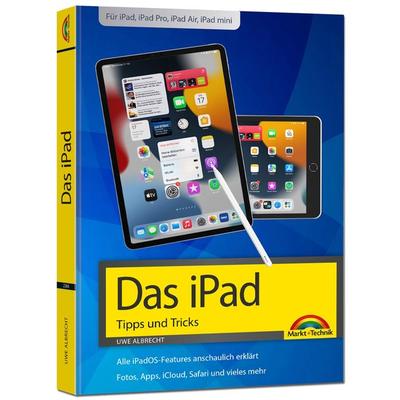
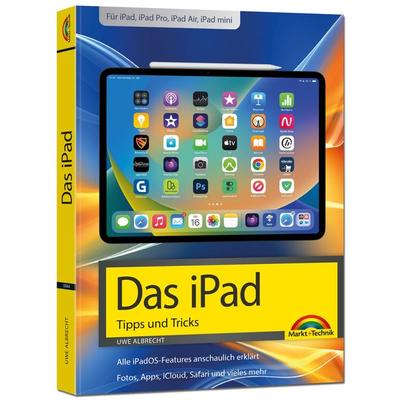
Das iPad - Tipps und Tricks - Aktuell zu iPadOS 26 Handbuch - für alle iPad-Modelle geeignet (iPad, iPad Pro, iPad Air, iPad mini), Taschenbuch vonDas Ipad - Tipps Und Tricks - Aktuell Zu Ipados 26 Handbuch - Für Alle Ipad-modelle Geeignet (ipad, Ipad Pro, Ipad Air, Ipad Mini), Taschenbuch Von Uwe Albrecht, Markt + Technik Verlag, 978-3-9881004-4-3, Seitenanzahl: 38419,95 €*Versand: 0,00 €Sichere Weiterleitung zum Anbieter


-
Wie kann ich beim iPad Das Drehen verhindern?
Um das automatische Drehen des Bildschirms auf Ihrem iPad zu verhindern, können Sie die Funktion "Bildschirmrotation sperren" aktivieren. Gehen Sie dazu in die Einstellungen Ihres iPads und wählen Sie den Punkt "Bildschirmrotation". Dort können Sie die Sperre aktivieren, sodass der Bildschirm nicht mehr automatisch rotiert, wenn Sie das iPad drehen. Alternativ können Sie auch das Kontrollzentrum öffnen und die Sperre dort aktivieren. Dadurch bleibt der Bildschirm in der gewünschten Ausrichtung, unabhhängig davon, wie Sie das iPad halten. **
-
Wie kann ich den Bildschirm beim iPad drehen?
Um den Bildschirm beim iPad zu drehen, musst du sicherstellen, dass die Bildschirmsperre nicht aktiviert ist. Du kannst dies überprüfen, indem du das Kontrollzentrum öffnest und sicherstellst, dass die Schaltfläche für die Bildschirmsperre deaktiviert ist. Wenn die Bildschirmsperre aktiviert ist, kannst du sie deaktivieren, indem du auf das Symbol mit dem Schloss und dem Kreis tippst. Sobald die Bildschirmsperre deaktiviert ist, kannst du das iPad horizontal oder vertikal drehen, um den Bildschirm entsprechend anzupassen. Wenn du weiterhin Probleme hast, den Bildschirm zu drehen, kannst du auch in den Einstellungen unter "Anzeige & Helligkeit" nachsehen, ob die Option "Bildschirm drehen" aktiviert ist. **
-
Wie kann ich beim iPad den Bildschirm drehen?
Um den Bildschirm beim iPad zu drehen, kannst du die Funktion "Bildschirmrotationssperre" aktivieren oder deaktivieren. Dafür musst du das Kontrollzentrum öffnen, indem du vom oberen rechten Bildschirmrand nach unten streichst. Dort findest du das Symbol mit dem Schloss und einem Kreis um ihn herum. Wenn das Symbol orange ist, ist die Sperre aktiviert und der Bildschirm bleibt in der aktuellen Ausrichtung. Wenn es grau ist, kannst du den Bildschirm drehen, indem du das iPad physisch in die gewünschte Position bringst. **
-
Wie verhindere ich das Drehen des Bildschirms beim iPad?
Um das Drehen des Bildschirms auf Ihrem iPad zu verhindern, können Sie die Funktion "Bildschirmrotation sperren" aktivieren. Gehen Sie dazu in die Einstellungen Ihres iPads und wählen Sie den Punkt "Anzeige & Helligkeit" aus. Dort finden Sie die Option "Bildschirmrotation sperren", die Sie aktivieren können. Dadurch bleibt der Bildschirm in der gewählten Ausrichtung fixiert und dreht sich nicht mehr automatisch mit der Bewegung des Geräts. Wenn Sie die Funktion wieder deaktivieren möchten, können Sie dies jederzeit über die gleichen Einstellungen vornehmen. **
Kann man iPad-Apps, die kein Querformat unterstützen, trotzdem drehen?
Nein, wenn eine iPad-App kein Querformat unterstützt, kann sie nicht gedreht werden. Die App ist speziell für die Verwendung im Hochformat entwickelt worden und unterstützt keine Drehung des Bildschirms. **
Welches iPad ist besser: das iPad 9, das iPad 10 oder das iPad Air?
Es ist schwierig zu sagen, welches iPad besser ist, da es auf die individuellen Bedürfnisse und Vorlieben des Nutzers ankommt. Das iPad 9 und das iPad 10 sind ähnlich in Bezug auf Leistung und Funktionen, während das iPad Air einige zusätzliche Funktionen und eine verbesserte Leistung bietet. Wenn Sie ein größeres Display und fortschrittlichere Funktionen wünschen, könnte das iPad Air die beste Wahl sein. **
Top-Angebote
Produkte zum Begriff IPad:
-
Choetech 360 Degree Rotation Desktop Mobile/ipad stand--whiteHandy-Halter - auf den Tisch, mechanisch, positionierbar und faltbar, Material: Plastik, Farbe: weiß Faltbarer Handyhalter ChoetechDer metallische Handyhalter von Choetech bietet eine ideale Kombination aus Praktikabilität, Stabilität und modernem Design für den täglichen Gebrauch. Dank der teleskopi10,90 €*Versand: 4,99 €Sichere Weiterleitung zum Anbieter
-
Displayschutzfolie für Apple iPad 2, iPad 3, iPad 4Displayschutzfolie für Apple iPad 2, iPad 3, iPad 4 Die Displayschutzfolie schützt das Display Ihres iPads vor Kratzern und Spritzwasser. Sie ist fertig zugeschnitten und kann sofort angebracht werden. Kompatibilität: Apple iPad 2, iPad 3, iPad 46,45 €*Versand: 4,90 €Sichere Weiterleitung zum Anbieter
-
Slowflower-BewegungSlowflower-Bewegung , Nachhaltiger Blumenanbau - Gesichter und Geschichten , Temperatursensoren > Motorkühlung , Erscheinungsjahr: 202210, Produktform: Leinen, Seitenzahl/Blattzahl: 224, Abbildungen: rund 180 Farbfotos und 20 Karten, Keyword: Garten; nachhaltige Schnittblumen; ökologisch Gärtnern; naturnah Gärtnern; Schnittblumen aus der Region; alternative Schnittblumenproduktion, Fachschema: Biogarten~Biologie / Biogarten~Garten / Biogarten, Thema: Entdecken, Warengruppe: HC/Garten/Pflanzen/Natur, Fachkategorie: Ökologisches Gärtnern, organischer Anbau, Thema: Orientieren, Text Sprache: ger, UNSPSC: 49019900, Warenverzeichnis für die Außenhandelsstatistik: 49019900, Verlag: Haupt Verlag AG, Verlag: Haupt Verlag AG, Verlag: Haupt Verlag AG, Länge: 278, Breite: 219, Höhe: 19, Gewicht: 1090, Produktform: Gebunden, Genre: Sachbuch/Ratgeber, Genre: Sachbuch/Ratgeber, Herkunftsland: DEUTSCHLAND (DE), Katalog: deutschsprachige Titel, Katalog: Gesamtkatalog, Katalog: Lagerartikel, Book on Demand, ausgew. Medienartikel, Relevanz: 0006, Tendenz: -1, Unterkatalog: AK, Unterkatalog: Bücher, Unterkatalog: Hardcover, Unterkatalog: Lagerartikel, WolkenId: 298491939,90 €*Versand: 0,00 €Sichere Weiterleitung zum Anbieter
-
Wie beim iPad Bildschirm drehen?
Um den Bildschirm auf einem iPad zu drehen, kannst du die Bildschirmrotationssperre aufheben, indem du vom unteren Bildschirmrand nach oben wischst, um das Kontrollzentrum aufzurufen. Dort findest du ein Symbol mit einem Schloss und einem Pfeil, das die Bildschirmrotationssperre darstellt. Tippe darauf, um sie zu deaktivieren. Alternativ kannst du auch die Einstellungen öffnen, auf "Anzeige & Helligkeit" gehen und dort die Option "Bildschirmrotation" aktivieren. Dadurch wird der Bildschirm automatisch gedreht, wenn du das iPad in eine andere Position bringst. **
-
Wie kann ich Bildschirm drehen einstellen Ipad?
Um den Bildschirm auf einem iPad zu drehen, musst du die Bildschirmsperre deaktivieren. Gehe dazu in die Einstellungen und wähle den Punkt "Bildschirmrotation". Dort kannst du festlegen, ob der Bildschirm automatisch oder manuell gedreht werden soll. Du kannst auch die Funktion "Bildschirm drehen" in der Schnellzugriffsleiste aktivieren, um schnell zwischen den beiden Modi zu wechseln. Wenn du die automatische Bildschirmdrehung deaktivieren möchtest, kannst du dies ebenfalls in den Einstellungen vornehmen. **
-
Wie kann ich beim iPad Das Drehen verhindern?
Um das automatische Drehen des Bildschirms auf Ihrem iPad zu verhindern, können Sie die Funktion "Bildschirmrotation sperren" aktivieren. Gehen Sie dazu in die Einstellungen Ihres iPads und wählen Sie den Punkt "Bildschirmrotation". Dort können Sie die Sperre aktivieren, sodass der Bildschirm nicht mehr automatisch rotiert, wenn Sie das iPad drehen. Alternativ können Sie auch das Kontrollzentrum öffnen und die Sperre dort aktivieren. Dadurch bleibt der Bildschirm in der gewünschten Ausrichtung, unabhhängig davon, wie Sie das iPad halten. **
-
Wie kann ich den Bildschirm beim iPad drehen?
Um den Bildschirm beim iPad zu drehen, musst du sicherstellen, dass die Bildschirmsperre nicht aktiviert ist. Du kannst dies überprüfen, indem du das Kontrollzentrum öffnest und sicherstellst, dass die Schaltfläche für die Bildschirmsperre deaktiviert ist. Wenn die Bildschirmsperre aktiviert ist, kannst du sie deaktivieren, indem du auf das Symbol mit dem Schloss und dem Kreis tippst. Sobald die Bildschirmsperre deaktiviert ist, kannst du das iPad horizontal oder vertikal drehen, um den Bildschirm entsprechend anzupassen. Wenn du weiterhin Probleme hast, den Bildschirm zu drehen, kannst du auch in den Einstellungen unter "Anzeige & Helligkeit" nachsehen, ob die Option "Bildschirm drehen" aktiviert ist. **
Ähnliche Suchbegriffe für IPad
-
iPad - iOS Handbuch - für alle iPad-Modelle geeignet (iPad, iPad Pro, iPad Air, iPad mini), Taschenbuch von Uwe Albrecht, Markt + Technik Verlag,Ipad - Ios Handbuch - Für Alle Ipad-modelle Geeignet (ipad, Ipad Pro, Ipad Air, Ipad Mini), Taschenbuch Von Uwe Albrecht, Markt + Technik Verlag, 978-3-95982-268-8, Seitenanzahl: 38419,95 €*Versand: 0,00 €Sichere Weiterleitung zum Anbieter
-
Das iPad - Tipps und Tricks - Aktuell zu iPadOS 26 Handbuch - für alle iPad-Modelle geeignet (iPad, iPad Pro, iPad Air, iPad mini), Taschenbuch vonDas Ipad - Tipps Und Tricks - Aktuell Zu Ipados 26 Handbuch - Für Alle Ipad-modelle Geeignet (ipad, Ipad Pro, Ipad Air, Ipad Mini), Taschenbuch Von Uwe Albrecht, Markt + Technik Verlag, 978-3-9881004-4-3, Seitenanzahl: 38419,95 €*Versand: 0,00 €Sichere Weiterleitung zum Anbieter
-
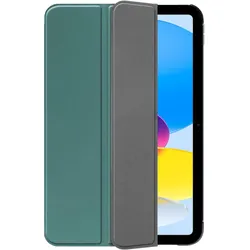
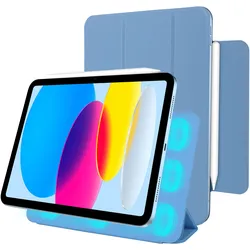
Cazy Hülle 360 Grad Rotation Tablet Case mit Stand (Apple iPad 2022 (10. Gen), Apple iPad 2025 (11. Gen)), Tablet Hülle, GrünDie Trifold Tablet Smart Cover von Cazy bietet einen eleganten und funktionalen Schutz für das Apple iPad 10.9 (10. Generation) und iPad 11 (11. Generation). Diese hochwertige Hülle kombiniert strapazierfähiges PU-Leder mit einer stabilen PC-Rückseite, um Ihr Tablet vor Stössen, Stürzen und Kratzern zu schützen. Das weiche Mikrofasermaterial im Inneren sorgt dafür, dass der Bildschirm in einwandfreiem Zustand bleibt. Das durchdachte Trifold-Design ermöglicht es, die Vorderabdeckung in einen stabilen Ständer zu verwandeln, was eine bequeme Nutzung für verschiedene Aktivitäten wie Filme schauen oder E-Mails schreiben ermöglicht. Zudem unterstützt die Hülle die automatische Schlaf- und Wach-Funktion, die durch eingebaute Magneten aktiviert wird, um den Energieverbrauch zu optimieren. Diese Hülle vereint Schutz, Stil und Funktionalität und ist somit eine ideale Wahl für alle, die ihr iPad sicher und elegant aufbewahren möchten. - Hergestellt aus strapazierfähigem PU-Leder und stabiler PC-Rückseite für optimalen Schutz - Trifold-Design ermöglicht flexible Nutzung als Ständer für verschiedene Betrachtungswinkel - Automatische Schlaf/Wach-Funktion zur Energieeinsparung durch integrierte Magneten.28,45 €*Versand: 3,00 €Sichere Weiterleitung zum Anbieter
-
Cazy Hülle 360 Grad Rotation Tablet Case mit Stand (Apple iPad 2022 (10. Gen), Apple iPad 2025 (11. Gen)), Tablet Hülle, BlauDie Hülle 360 Grad Rotation Tablet Case mit Stand bietet eine stilvolle und funktionale Lösung für den Schutz Ihres Apple iPads. Diese ultradünne, magnetische Hülle ist speziell für die Modelle iPad 10.9 (2022) und iPad 11 (2025) konzipiert. Sie lässt sich mühelos anbringen und entfernen, ohne das Gerät unnötig zu beschweren. Das innovative TriFold-Design ermöglicht es, das Tablet in verschiedenen Winkeln aufzustellen, was ideal für das Ansehen von Videos, das Tippen oder Videoanrufe ist. Die Hülle schützt Ihr iPad effektiv vor Stössen, Kratzern und alltäglichem Verschleiss, während das hochwertige PU-Leder und das weiche Innenfutter für eine ansprechende Optik und Haptik sorgen. Zudem unterstützt die automatische Wake/Sleep-Funktion eine effiziente Energienutzung, indem das Gerät beim Öffnen und Schliessen der Hülle automatisch ein- und ausgeschaltet wird. - Ultradünnes Design für eine elegante Handhabung - TriFold-Design für vielseitige Betrachtungswinkel - Magnetische Befestigung für sicheren Halt - Automatische Wake/Sleep-Funktion für Energieeffizienz - Hochwertige Materialien für optimalen Schutz.34,00 €*Versand: 0,00 €Sichere Weiterleitung zum Anbieter
-
Wie kann ich beim iPad den Bildschirm drehen?
Um den Bildschirm beim iPad zu drehen, kannst du die Funktion "Bildschirmrotationssperre" aktivieren oder deaktivieren. Dafür musst du das Kontrollzentrum öffnen, indem du vom oberen rechten Bildschirmrand nach unten streichst. Dort findest du das Symbol mit dem Schloss und einem Kreis um ihn herum. Wenn das Symbol orange ist, ist die Sperre aktiviert und der Bildschirm bleibt in der aktuellen Ausrichtung. Wenn es grau ist, kannst du den Bildschirm drehen, indem du das iPad physisch in die gewünschte Position bringst. **
-
Wie verhindere ich das Drehen des Bildschirms beim iPad?
Um das Drehen des Bildschirms auf Ihrem iPad zu verhindern, können Sie die Funktion "Bildschirmrotation sperren" aktivieren. Gehen Sie dazu in die Einstellungen Ihres iPads und wählen Sie den Punkt "Anzeige & Helligkeit" aus. Dort finden Sie die Option "Bildschirmrotation sperren", die Sie aktivieren können. Dadurch bleibt der Bildschirm in der gewählten Ausrichtung fixiert und dreht sich nicht mehr automatisch mit der Bewegung des Geräts. Wenn Sie die Funktion wieder deaktivieren möchten, können Sie dies jederzeit über die gleichen Einstellungen vornehmen. **
-
Kann man iPad-Apps, die kein Querformat unterstützen, trotzdem drehen?
Nein, wenn eine iPad-App kein Querformat unterstützt, kann sie nicht gedreht werden. Die App ist speziell für die Verwendung im Hochformat entwickelt worden und unterstützt keine Drehung des Bildschirms. **
-
Welches iPad ist besser: das iPad 9, das iPad 10 oder das iPad Air?
Es ist schwierig zu sagen, welches iPad besser ist, da es auf die individuellen Bedürfnisse und Vorlieben des Nutzers ankommt. Das iPad 9 und das iPad 10 sind ähnlich in Bezug auf Leistung und Funktionen, während das iPad Air einige zusätzliche Funktionen und eine verbesserte Leistung bietet. Wenn Sie ein größeres Display und fortschrittlichere Funktionen wünschen, könnte das iPad Air die beste Wahl sein. **
* Alle Preise verstehen sich inklusive der gesetzlichen Mehrwertsteuer und ggf. zuzüglich Versandkosten. Die Angebotsinformationen basieren auf den Angaben des jeweiligen Shops und werden über automatisierte Prozesse aktualisiert. Eine Aktualisierung in Echtzeit findet nicht statt, so dass es im Einzelfall zu Abweichungen kommen kann. ** Hinweis: Teile dieses Inhalts wurden von KI erstellt.